
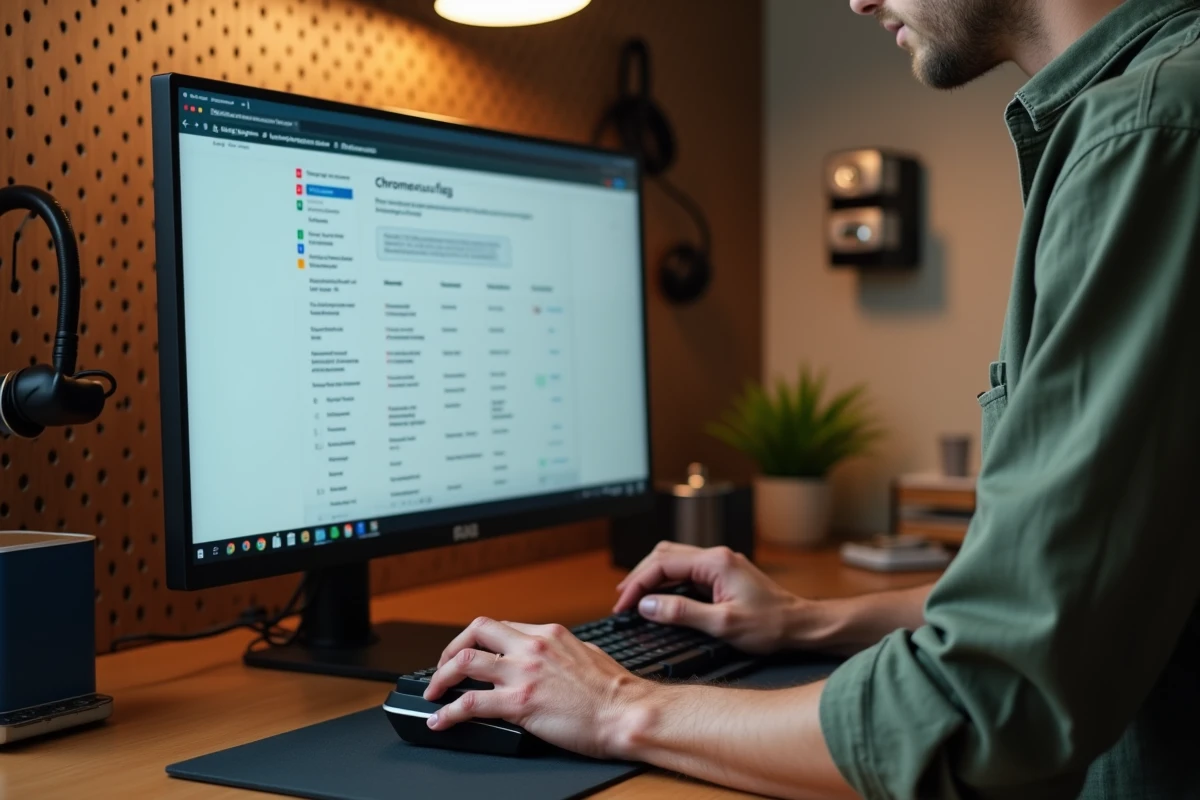
Chrome integra una página de configuración avanzada, accesible a través de la barra de direcciones, que agrupa funcionalidades experimentales no activadas por defecto. Estas opciones, llamadas flags de Chrome, permiten probar comportamientos del navegador antes de su posible despliegue al público en general. Abarcan tanto el renderizado gráfico como la gestión de pestañas, la carga de páginas o los protocolos de red.
Flags de Chrome y estabilidad del navegador: lo que realmente modifica la página chrome://flags
Cada flag corresponde a un parámetro compilado en el código fuente de Chrome, pero desactivado en la versión estable. La página chrome://flags expone estos parámetros en forma de menús desplegables con tres estados posibles: Default, Enabled, Disabled.
Modificar un flag no afecta a los archivos del sistema. El cambio se aplica al perfil de usuario activo y tiene efecto tras un reinicio del navegador. Algunos flags actúan sobre el motor de renderizado (Blink), otros sobre la capa de red o sobre la interfaz.
Un punto raramente abordado: los flags no son todos independientes. Activar un flag relacionado con el compositing GPU mientras se desactiva el que gestiona la aceleración por hardware puede provocar conflictos de visualización. Chrome no informa sobre estas incompatibilidades. Para quienes deseen comprender chrome //flags en español antes de manipular cualquier cosa, una lectura previa de la lógica detrás de estos parámetros evita sorpresas desagradables.

Acceder a los flags en desktop y Android: método y diferencias
En ordenador (Windows, macOS, Linux), basta con escribir chrome://flags en la barra de direcciones y luego validar. La página muestra la lista completa de flags disponibles para la versión instalada, con un campo de búsqueda en la parte superior.
En Android, el procedimiento es idéntico: abrir Chrome, ingresar la misma dirección. Sin embargo, la lista difiere de la del escritorio. Algunos flags solo existen en móvil (gestión táctil, comportamiento del modo oscuro nativo), y otros son exclusivos de la versión de escritorio (flags relacionados con DevTools o con el compositing multi-pantalla).
Después de modificar, Chrome ofrece un botón “Relaunch” en la parte inferior de la página. El reinicio es obligatorio. Sin él, ningún cambio tiene efecto.
Buscar un flag específico
El campo de búsqueda en la parte superior de la página filtra en tiempo real. Escribir una palabra clave como “gpu”, “tab” o “scroll” reduce la lista a los flags relevantes. La descripción mostrada debajo de cada flag, en inglés, precisa el comportamiento esperado y la plataforma correspondiente (Mac, Windows, Chrome OS, Android).
Flags útiles a activar: GPU, desplazamiento y carga de páginas
No todos los flags tienen el mismo interés. Algunos modifican comportamientos anecdóticos, otros cambian significativamente la experiencia de navegación. Aquí están los que merecen atención.
- Override software rendering list: fuerza la aceleración GPU incluso cuando Chrome la desactiva automáticamente para un hardware considerado incompatible. Útil en máquinas antiguas con un controlador gráfico actualizado pero no reconocido por la lista interna de Chrome.
- Smooth Scrolling: activa una interpolación del desplazamiento para un renderizado más fluido. El flag existe desde hace tiempo y se mantiene estable en la mayoría de las configuraciones.
- Parallel downloading: divide los archivos descargados en varios flujos simultáneos. El efecto depende del servidor remoto y del ancho de banda, pero en archivos grandes, el ahorro de tiempo es perceptible.
- Tab Groups Auto Create: agrupa automáticamente las pestañas por dominio o por temática. Este flag precedió la integración oficial de los grupos de pestañas en Chrome estable.
Un flag que no produce ningún efecto visible no es necesariamente inactivo. Algunos actúan sobre mecanismos internos (pre-carga DNS, gestión de caché) sin modificación aparente de la interfaz.
Exportar e importar sus flags: una función poco conocida
Chrome almacena los flags modificados en un archivo local vinculado al perfil de usuario. Es posible extraer estos parámetros en forma de archivo JSON, y luego reimportarlos en otro perfil o en otro dispositivo. Esta manipulación permite clonar una configuración avanzada sin tener que encontrar cada flag uno por uno.
El caso de uso más concreto se refiere al soporte técnico o al despliegue en empresas. En lugar de redactar una lista de flags a activar manualmente, un archivo JSON es suficiente para reproducir un entorno de prueba idéntico en varios equipos.
Flags retirados o bloqueados desde Chrome 150: el fin de ciertos escapes
Con la transición hacia Manifest V3 para las extensiones, Chrome ha eliminado o vuelto inoperantes varios flags que permitían reactivar APIs relacionadas con Manifest V2. Antes de esta versión, algunos usuarios prolongaban la vida útil de extensiones no migradas activando manualmente un flag de compatibilidad.
Esto ya no es el caso. Los flags afectados han sido eliminados del código, no simplemente ocultos. Contar con chrome://flags para eludir la política de extensiones de Google ya no es una estrategia viable.
Flags relacionados con la IA generativa
Se han detectado flags experimentales relacionados con el enrutamiento de solicitudes hacia modelos de IA en las versiones de prueba (Chrome Canary). Google ha indicado, a través de Rajan Patel (VP), que se trata de una exploración sin un proyecto de despliegue por defecto. Estos flags no aparecen en la versión estable, pero su existencia ilustra el papel de los flags como terreno de prueba antes de cualquier decisión de producto.
Antes de modificar un flag, anotar su nombre y su estado inicial sigue siendo la precaución más útil. El botón “Reset all” en la parte superior de la página chrome://flags devuelve todos los parámetros a su estado por defecto, pero no distingue entre los flags modificados recientemente y aquellos ajustados hace varios meses. Un flag olvidado en posición Enabled en una versión anterior puede provocar un comportamiento inesperado tras una actualización del navegador.