
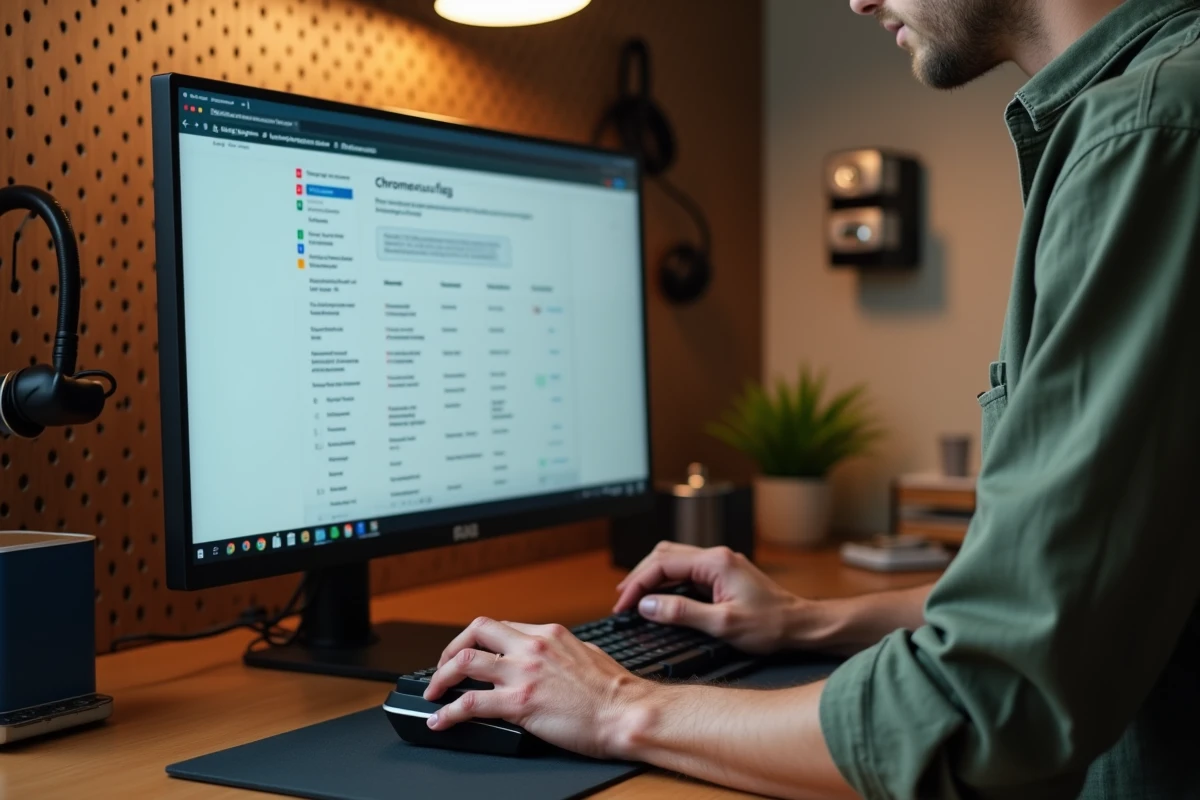
Chrome intègre une page de configuration avancée, accessible via la barre d’adresse, qui regroupe des fonctionnalités expérimentales non activées par défaut. Ces options, appelées flags Chrome, permettent de tester des comportements du navigateur avant leur éventuel déploiement grand public. Elles concernent aussi bien le rendu graphique que la gestion des onglets, le chargement des pages ou les protocoles réseau.
Flags Chrome et stabilité du navigateur : ce que la page chrome://flags modifie réellement
Chaque flag correspond à un paramètre compilé dans le code source de Chrome, mais désactivé dans la version stable. La page chrome://flags expose ces paramètres sous forme de menus déroulants avec trois états possibles : Default, Enabled, Disabled.
Modifier un flag ne touche pas les fichiers système. Le changement s’applique au profil utilisateur actif et prend effet après un redémarrage du navigateur. Certains flags agissent sur le moteur de rendu (Blink), d’autres sur la couche réseau ou sur l’interface.
Un point rarement abordé : les flags ne sont pas tous indépendants. Activer un flag lié au compositing GPU tout en désactivant celui qui gère l’accélération matérielle peut provoquer des conflits d’affichage. Chrome ne signale pas ces incompatibilités. Pour celles et ceux qui souhaitent comprendre chrome //flags en français avant de manipuler quoi que ce soit, une lecture préalable de la logique derrière ces paramètres évite les mauvaises surprises.

Accéder aux flags sur desktop et Android : méthode et différences
Sur ordinateur (Windows, macOS, Linux), il suffit de taper chrome://flags dans la barre d’adresse puis de valider. La page affiche la liste complète des flags disponibles pour la version installée, avec un champ de recherche en haut.
Sur Android, la procédure est identique : ouvrir Chrome, saisir la même adresse. La liste diffère toutefois de celle du desktop. Certains flags n’existent que sur mobile (gestion tactile, comportement du mode sombre natif), et d’autres sont exclusifs à la version bureau (flags liés aux DevTools ou au compositing multi-écrans).
Après modification, Chrome propose un bouton « Relaunch » en bas de page. Le redémarrage est obligatoire. Sans lui, aucun changement ne prend effet.
Rechercher un flag précis
Le champ de recherche en haut de la page filtre en temps réel. Taper un mot-clé comme « gpu », « tab » ou « scroll » réduit la liste aux flags pertinents. La description affichée sous chaque flag, en anglais, précise le comportement attendu et la plateforme concernée (Mac, Windows, Chrome OS, Android).
Flags utiles à activer : GPU, scrolling et chargement des pages
Tous les flags n’ont pas le même intérêt. Certains modifient des comportements anecdotiques, d’autres changent sensiblement l’expérience de navigation. Voici ceux qui méritent attention.
- Override software rendering list : force l’accélération GPU même quand Chrome la désactive automatiquement pour un matériel jugé incompatible. Utile sur des machines anciennes avec un pilote graphique à jour mais non reconnu par la liste interne de Chrome.
- Smooth Scrolling : active une interpolation du défilement pour un rendu plus fluide. Le flag existe depuis longtemps et reste stable sur la plupart des configurations.
- Parallel downloading : découpe les fichiers téléchargés en plusieurs flux simultanés. L’effet dépend du serveur distant et de la bande passante, mais sur des fichiers volumineux, le gain de temps est perceptible.
- Tab Groups Auto Create : regroupe automatiquement les onglets par domaine ou par thématique. Ce flag a précédé l’intégration officielle des groupes d’onglets dans Chrome stable.
Un flag qui ne produit aucun effet visible n’est pas nécessairement inactif. Certains agissent sur des mécanismes internes (préchargement DNS, gestion du cache) sans modification apparente de l’interface.
Exporter et importer ses flags : une fonction méconnue
Chrome stocke les flags modifiés dans un fichier local lié au profil utilisateur. Il est possible d’extraire ces paramètres sous forme de fichier JSON, puis de les réimporter sur un autre profil ou un autre appareil. Cette manipulation permet de cloner une configuration avancée sans devoir retrouver chaque flag un par un.
Le cas d’usage le plus concret concerne le support technique ou le déploiement en entreprise. Plutôt que de rédiger une liste de flags à activer manuellement, un fichier JSON suffit à reproduire un environnement de test identique sur plusieurs postes.
Flags retirés ou verrouillés depuis Chrome 150 : la fin de certaines échappatoires
Avec la transition vers Manifest V3 pour les extensions, Chrome a supprimé ou rendu inopérants plusieurs flags qui permettaient de réactiver des API liées à Manifest V2. Avant cette version, certains utilisateurs prolongeaient la durée de vie d’extensions non migrées en activant manuellement un flag de compatibilité.
Ce n’est plus le cas. Les flags concernés ont été retirés du code, pas simplement masqués. Compter sur chrome://flags pour contourner la politique d’extension de Google n’est plus une stratégie viable.
Flags liés à l’IA générative
Des flags expérimentaux liés au routage de requêtes vers des modèles d’IA ont été repérés dans les builds de test (Chrome Canary). Google a indiqué, par la voix de Rajan Patel (VP), qu’il s’agissait d’une exploration sans projet de déploiement par défaut. Ces flags n’apparaissent pas dans la version stable, mais leur existence illustre le rôle des flags comme terrain d’essai avant toute décision produit.
Avant de modifier un flag, noter son nom et son état initial reste la précaution la plus utile. Le bouton « Reset all » en haut de la page chrome://flags ramène tous les paramètres à leur état par défaut, mais ne distingue pas les flags modifiés récemment de ceux ajustés il y a plusieurs mois. Un flag oublié en position Enabled sur une version antérieure peut provoquer un comportement inattendu après une mise à jour du navigateur.